Ein Snippet auf der Seite,
der Assistent ist da.
Das Widget beantwortet Fragen aus eurer eigenen Wissensbasis – mit Quellenangabe, in der Sprache der Frage, rund um die Uhr. Diese Seite beschreibt jede Funktion im Detail.
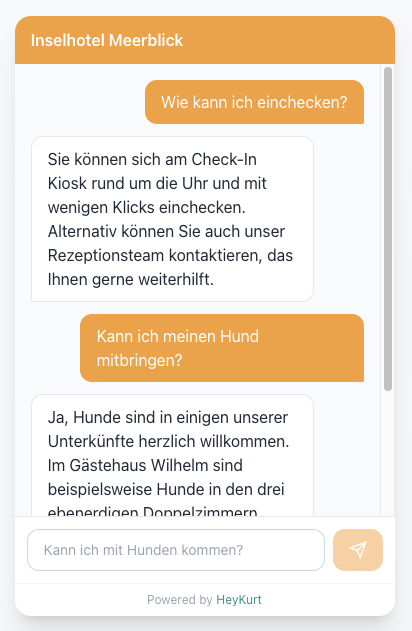
Wo das Widget steht
Auf der Website eines Hotels
Gäste fragen vor der Buchung nach Ausstattung, Anreise und freien Terminen. Mit angebundener Buchungsstrecke führt der Chat bis zum ausgefüllten Buchungsformular. Auf dem Smartphone im Vollbild — deshalb funktioniert auch der QR-Code an der Rezeption oder im Zimmer.
Für Hotels & FerienanlagenAuf eurer Hilfeseite
Kunden fragen dort, bevor sie ein Ticket schreiben. Das Widget antwortet aus denselben Handbüchern und gelösten Tickets wie der interne Chat. Ihr legt je Widget fest, welche Quellen freigegeben sind und ob die Quellenlinks sichtbar bleiben.
Für Support-TeamsEin Snippet vor dem schließenden Body-Tag
Den fertigen Code mit eurer Widget-ID und eurem Schlüssel findet ihr in der App unter Integrationen → Chat-Widgets → Embed Code. Er lädt widget.js asynchron nach, die Seite wartet nicht darauf.
Konfiguration kommt vom Server
Beim Laden holt das Widget seine Einstellungen aus der App. Farben, Begrüßung, Schnellvorschläge und Sprache ändert ihr dort – die Website muss dafür nie wieder angefasst werden.
Erlaubte Domains
Ist die Domain-Liste gefüllt, arbeitet das Widget nur auf diesen Domains. Leer bedeutet: überall, wo der Snippet steht.
Ein Schalter statt Code-Rückbau
Ein deaktiviertes Widget liefert keine Konfiguration mehr aus und erscheint nicht. Der Snippet kann auf der Seite bleiben.
Nachrichtenlimit pro Sitzung
Voreingestellt sind 10 Nachrichten pro Minute je Sitzung, einstellbar von 1 bis 120.
Mehrere Widgets je Konto
Zum Beispiel eines pro Haus oder pro Zielgruppe: eigene Begrüßung, eigene Farben, eigener Schlüssel – dieselbe Wissensbasis.
Beim Laden geöffnet
Optional startet der Chat aufgeklappt statt als Blase, etwa auf einer eigens dafür gebauten Serviceseite.
Was im Chatfenster passiert
Der Ablauf ist darauf ausgelegt, dass niemand vor einem Ladepunkt sitzt und niemand eine erfundene Antwort bekommt.
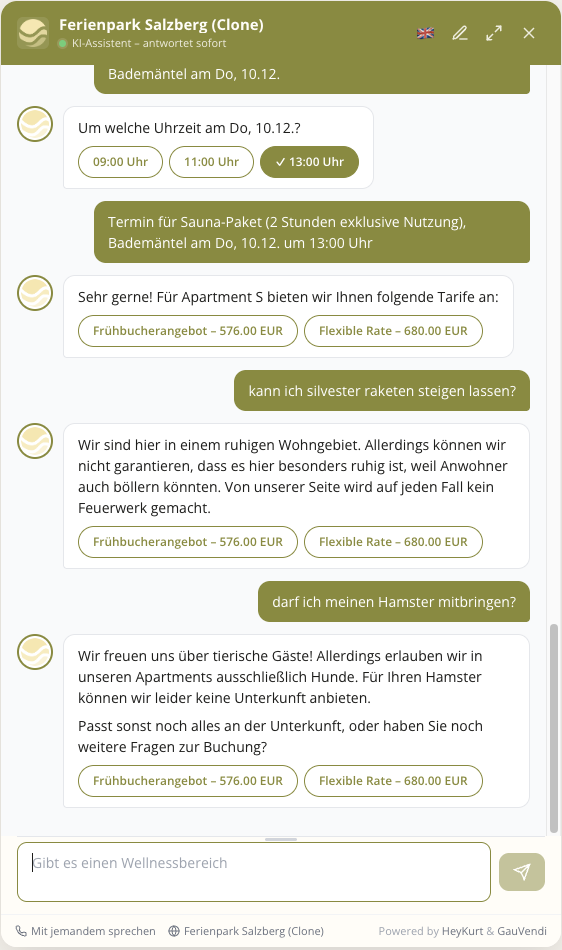
Antwort erscheint beim Entstehen
Der Text wird gestreamt, Wort für Wort, statt am Stück nachgeliefert zu werden.
Sichtbare Zwischenschritte
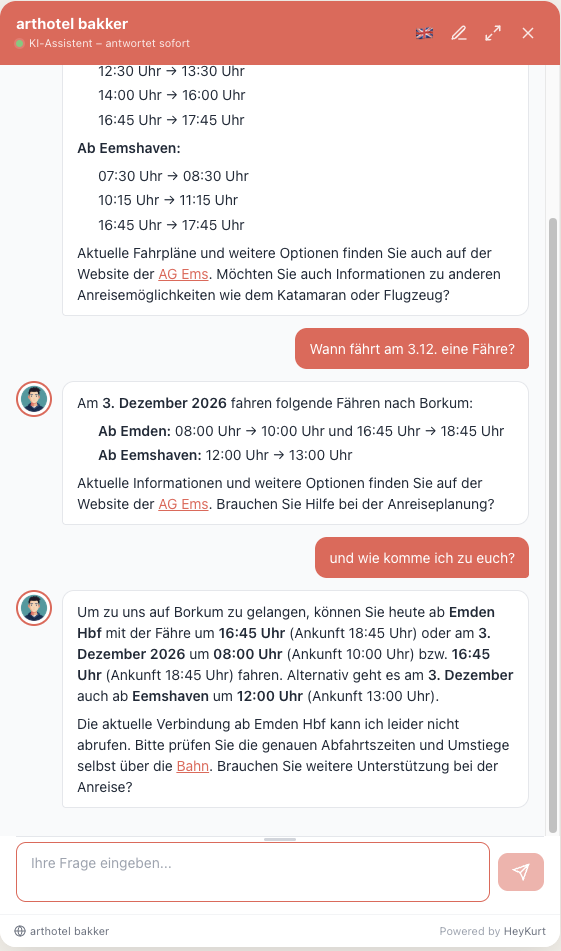
Schlägt der Assistent etwas nach – Verfügbarkeiten, Fahrpläne, Preise –, steht der Schritt im Chat. Erledigte Schritte bleiben mit Haken stehen; alternativ zeigt eine einzelne Zeile nur den aktuellen Stand.
Abbrechen
Während eine Antwort läuft, gibt es einen Stop-Knopf. Danach ist das Eingabefeld sofort wieder frei.
Zeilenumbruch statt Absenden
Shift+Enter, Strg+Enter und Cmd+Enter setzen eine neue Zeile. Enter sendet.
Quellen unter jeder Antwort
Klickbare Karten zeigen, aus welchen Dokumenten die Antwort stammt. Pro Widget abschaltbar, wenn Gäste die interne Dokumentstruktur nicht sehen sollen.
Verbindungsabbruch wird abgefangen
Bricht die Verbindung ab, versucht das Widget es bis zu zweimal erneut und zeigt das als Statushinweis. Nach 90 Sekunden ohne Antwort bricht es ab und nennt Telefonnummer und Website, statt den Chat leer zu lassen.
Ehrlich, wenn nichts da ist
Steht die Antwort nicht in der Wissensbasis, sagt der Assistent das, statt zu raten. Den Text dafür legt ihr selbst fest.
Eigener Name, eigener Ton
Der Assistent kann einen Namen tragen – "Anna", "Concierge Max". Zusätzliche Anweisungen pro Widget steuern Tonfall, Begriffe und ob am Ende nach einer E-Mail-Adresse gefragt wird.
Proaktiv statt rückfragend
Eingeschaltet liefert der Assistent verwandte Informationen gleich mit – etwa Kontaktdaten – statt eine Rückfrage zu stellen.
Wechselnde Platzhalter
Im Eingabefeld können mehrere Beispielfragen rotieren, statt dass ein fester Platzhalter steht.
Zwei Sprachen im selben Widget
Gäste kommen mit der Sprache, die sie sprechen. Das Widget muss dafür nicht doppelt eingebunden werden.
Antwort in der Sprache der Frage
Wer auf Niederländisch fragt, bekommt eine niederländische Antwort – auch wenn die Quelle auf Deutsch geschrieben ist.
Umschalter in der Kopfzeile
Gäste wechseln die Sprache direkt im Widget. Die Wahl wird an angebundene Systeme weitergereicht, etwa an die Buchungsstrecke.
Begrüßung und Vorschläge zweisprachig
Begrüßungstext, Schnellvorschläge und der Text bei fehlender Antwort existieren in beiden Sprachen und wechseln mit.
Automatisch übersetzt oder selbst formuliert
Beim Speichern des Haupttexts wird die zweite Sprache automatisch nachgezogen. Wer die Formulierung selbst kontrollieren will, schaltet das ab und pflegt beide Seiten.
Einstiegsfragen zum Antippen
Vorschläge nehmen Gästen die erste Formulierung ab und lenken das Gespräch auf Fragen, die ihr gut beantworten könnt.
Beschriftung und Frage sind zwei Dinge
Auf dem Button steht "Frühstück", an den Assistenten geht "Wann gibt es Frühstück, was kostet es und bis wann kann ich kommen?".
Sofort senden oder erst füllen
Ein Klick schickt die Frage direkt ab oder setzt sie nur ins Eingabefeld, damit Gäste sie vorher anpassen können.
Direkt in den Kalender
Ein Vorschlag wie "Reisedatum wählen" öffnet den Datums- und Personen-Picker unmittelbar. Bei einer Schaltfläche mit immer derselben Wirkung braucht es keinen Umweg über den Assistenten.
Nach dem Klick sichtbar
Angeklickte Vorschläge verschwinden nicht, sondern bleiben markiert stehen. Der Gesprächsverlauf bleibt nachvollziehbar.
Das Widget übernimmt euer Erscheinungsbild
Alle Angaben gelten je Widget und wirken beim nächsten Laden der Seite, ohne Eingriff in den Website-Code.
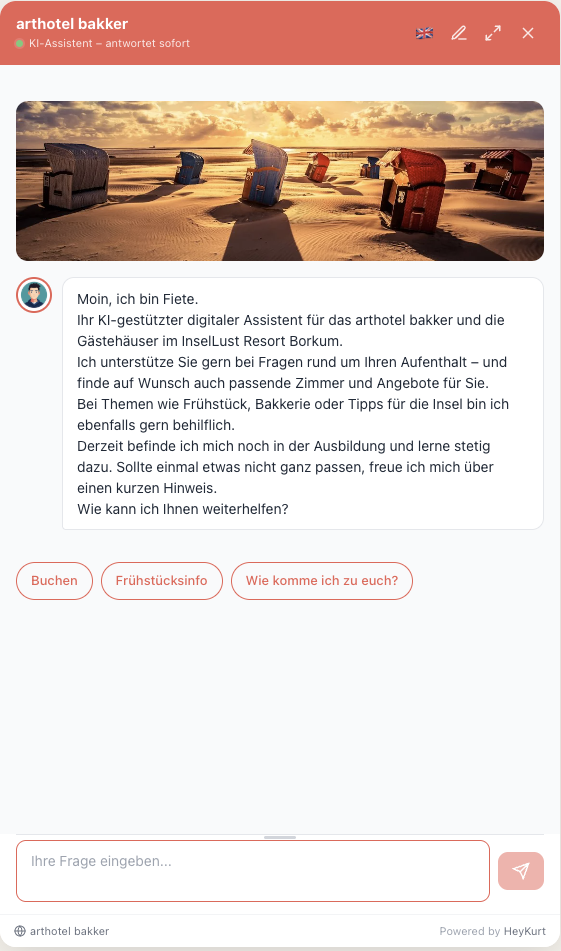
Farben
Primärfarbe, Hintergrund, Text, Kopfzeilentext, Sprechblasen für Gast und Assistent sowie Hintergrund und Text der Vorschläge sind einzeln setzbar.
Schrift
Eigene Schriftfamilie und Schriftgröße von 12 bis 18 px. Selbst gehostete Schriftdateien werden als @font-face eingebunden – auch Hausschriften, die nicht bei Google Fonts liegen.
Logo, Titelbild, Avatar
Logo in der Kopfzeile, Titelbild über der Begrüßung, Avatar für die Antwortblasen – rund, abgerundet oder eckig.
Position und Größe
Unten rechts, unten links, als Kopf- oder Fußleiste. Die Größe ist responsiv: Mindestbreite in Pixeln und Wunschbreite in Prozent des Fensters, dasselbe für die Höhe. Eckenradius und Abstand der Blase vom unteren Rand sind einstellbar – nützlich, wenn dort schon ein Cookie-Banner sitzt.
Auf dem Smartphone
Entweder Vollbild oder als Sheet, das von unten über die Seite fährt, mit einstellbarer Höhe. Der Vollbildmodus ist der Grund, warum das Widget hinter einem QR-Code an der Rezeption oder im Zimmer funktioniert.
Fußzeile
Links der Name der Unterkunft mit Link auf die eigene Website, rechts der Hinweis auf HeyKurt – abschaltbar, wo das Widget ohne Fremdmarke auftreten soll.
Farben aus der Buchungsstrecke
Bei angebundener GauVendi-Buchungsstrecke werden Farben und Schrift von dort gelesen. Einzelne Felder lassen sich gezielt überschreiben, der Rest folgt weiter automatisch.
Von der Frage bis zum ausgefüllten Buchungsformular
Für Hotels und Ferienanlagen mit angebundener GauVendi-Sales-Engine. Der Assistent sucht live nach Verfügbarkeiten und führt das Gespräch stufenweise bis zum Buchungslink.
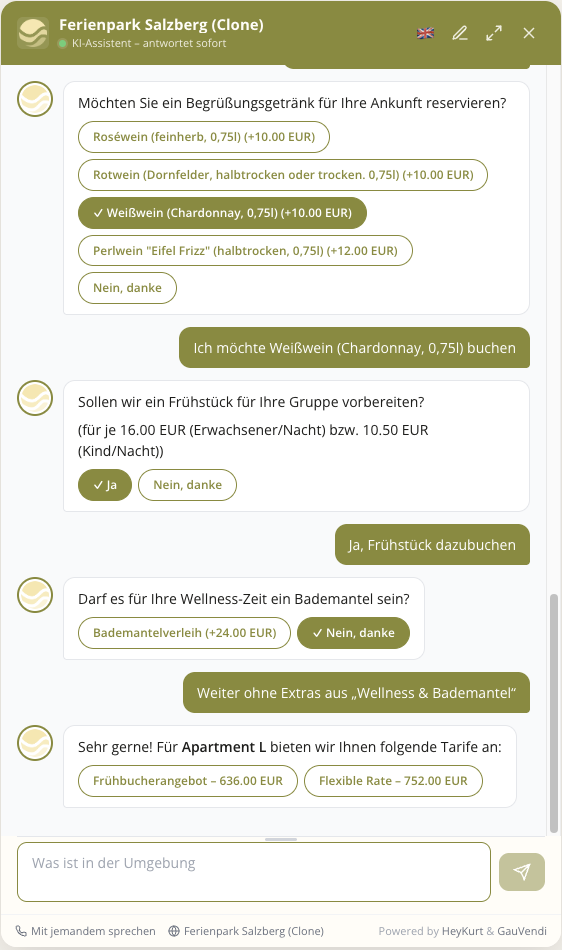
Live-Verfügbarkeit statt Preisliste
Eine Anfrage nach Datum und Personenzahl geht an die Buchungsstrecke und kommt als Angebot mit echtem Preis für genau diesen Zeitraum zurück.
Angebote als Karten im Karussell
Zimmer erscheinen als Karten mit Bild, Preis und Ausstattung, nicht als Fließtextliste. Der Assistent kann nur zeigen, was die Buchungsstrecke geliefert hat; ein erfundenes Zimmer ist damit ausgeschlossen.
Belegung auf einen Blick
Personenzahl, Schlafzimmer, Größe, Zustellbetten und Haustierregelung stehen auf der Karte.
Ausstattungsfilter
Wer nach Sauna, Balkon oder Aufzug fragt, bekommt nur passende Zimmer, und das gesuchte Merkmal ist auf der Karte hervorgehoben. Synonyme wie Lift und Aufzug werden zusammengeführt.
Kalender im Chat
Datum und Personenzahl werden über einen Picker gewählt, nicht abgetippt. Er öffnet sich auf Nachfrage oder direkt über einen Schnellvorschlag.
Extras und Tarife
Nach der Zimmerwahl kommen Verpflegung als einfache Auswahl und weitere Extras einzeln zuschaltbar. Preise gelten für den tatsächlichen Aufenthalt, nicht als Listenpreis, und die Summe aktualisiert sich mit jedem Klick.
Der Link nimmt alles mit
Im Buchungsformular stehen Zimmer, Tarif, Zeitraum, Personenzahl, Preis und die gewählten Extras bereits drin. Der Gast landet an der Stelle, an der er nur noch abschließt.
Reihenfolge der Angebote
Für die ersten drei Plätze legt ihr fest, was dort stehen soll: günstigstes, zweitgünstigstes, teuerstes, meistgebuchtes, empfohlenes oder zufälliges Angebot. Alles ab Platz vier folgt aufsteigend, absteigend oder zufällig.
Standortkarte
Unter der Begrüßung kann eine Karte mit den Standorten der Häuser oder Apartments stehen. Bei verteilten Ferienanlagen beantwortet das die Frage nach der Lage, bevor sie gestellt wird.
Zurück zur Übersicht
"Alle Angebote ansehen" zeigt die zuletzt gelieferten Karten erneut, ohne neue Suche. Wer etwas Grundsätzliches ändert – anderes Datum, andere Personenzahl –, startet eine neue Suche, ohne den Gesprächsfaden zu verlieren.
Woher die Antworten kommen
Der Assistent antwortet ausschließlich aus euren Quellen. Was dort nicht steht, erfindet er nicht.
Eure Website
Kurt folgt Sitemap und internen Links. Seiten, die ihren Inhalt erst per JavaScript aufbauen, werden erkannt und in einem Browser gerendert – ohne Konfiguration.
PDFs und Handbücher
Gästemappe, Bedienungsanleitung, Preisliste. Bilder und Screenshots darin werden per Bildanalyse beschrieben und mitdurchsucht.
Eigene Seiten
Kurze Texte direkt im Editor der App, ohne den Umweg über ein Dokument. Rund fünf Minuten nach dem Speichern ist eine Seite durchsuchbar, auf Wunsch sofort.
Wiki
Outline und Wiki.js werden gelesen, nie beschrieben. Was ihr dort löscht oder verschiebt, verschwindet auch aus den Antworten.
Helpdesk-Tickets
Freshdesk, Zoho Desk und Odoo liefern gelöste Tickets. Jede Lösung, die euer Team einmal geschrieben hat, wird wieder auffindbar.
ViCo Manager
Bei Ferienanlagen mit ViCo Manager werden Infos, Ausstattung, Spa, Check-in und FAQ automatisch übernommen.
Suche über alle Quellen gleichzeitig
Bedeutung und Stichwort werden kombiniert: Die semantische Suche findet "Türe schließt nicht" auch unter "Scharnier justieren", die Stichwortsuche trifft Artikelnummern und Produktnamen exakt. Ein Nachsortierschritt bewertet die Treffer noch einmal auf die konkrete Frage hin.
Live-Daten neben dem Archiv
Über Plugins kommen Daten hinzu, die sich ständig ändern: Zugverbindungen und ÖPNV-Routen mit echten Fahrplänen, Verfügbarkeiten aus der Buchungsstrecke, Reservierungen und Check-in-Links aus apaleo.
Was ihr nach dem Gespräch seht
Jede Sitzung im Widget ist in der App nachlesbar – nicht als Zahlenreihe, sondern als das, was der Gast tatsächlich gefragt und angeklickt hat.
Sitzungen im Wortlaut
Vollständiger Gesprächsverlauf, gefiltert auf das Widget. Aus jeder Karte in der Übersicht springt ihr direkt in die zugehörige Sitzung.
Klicks der Gäste
Welche Karte geöffnet, welcher Button gedrückt, welcher Buchungslink verfolgt wurde, steht an der passenden Stelle im Verlauf.
Nachvollziehbare Nachschlagevorgänge
Zu jedem Werkzeugaufruf sind Ein- und Ausgabe einsehbar, bis hinunter zu den einzelnen Aufrufen an die Buchungsstrecke. Bei einer merkwürdigen Antwort ist die Ursache damit sichtbar statt vermutet.
Wissenslücken
Jede Frage, die aus den vorhandenen Quellen nicht zu beantworten war, wird gesammelt, zusammengefasst und nach Häufigkeit sortiert. Fragen 15 Gäste in einer Woche dasselbe, steht das oben.
Wochenbericht mit Vorschlag
Ein Bericht analysiert die häufigsten Lücken und schlägt vor, was zu tun ist: FAQ schreiben, Dokument aktualisieren, an die Produktseite weitergeben. Der Entwurf lässt sich mit einem Klick als eigene Seite in die Wissensbasis übernehmen.
Was auf der Seite des Gastes passiert – und was nicht
Keine Cookies
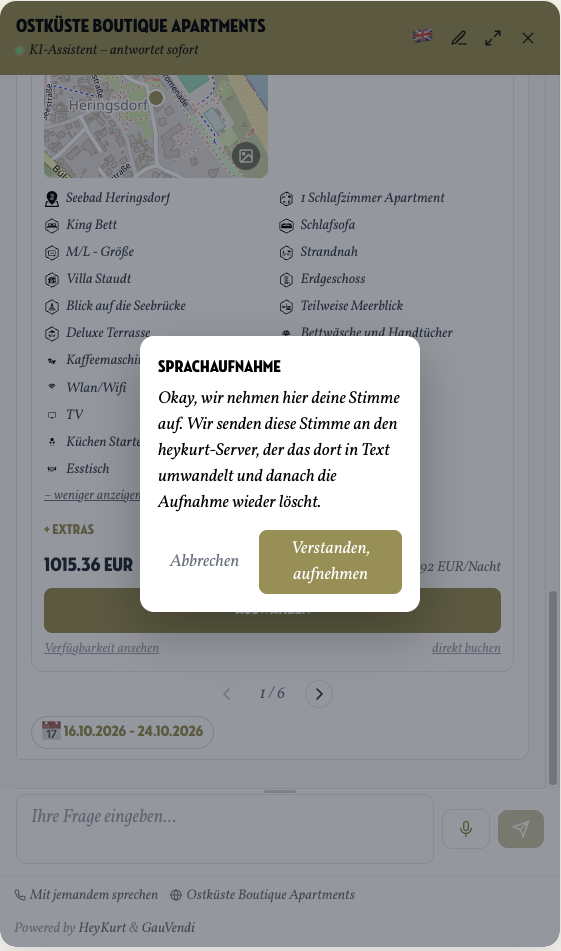
Das Widget legt weder Cookies noch Einträge im Browserspeicher an. Die Sitzungskennung entsteht im Arbeitsspeicher und ist mit dem Neuladen der Seite weg.
Asynchron geladen
Das Skript wird asynchron nachgeladen. Der Aufbau eurer Seite wartet nicht darauf.
Hosting in Deutschland
Entwicklung und Betrieb in Deutschland, Daten bleiben in der EU, DSGVO-konform.
Getrennte Mandanten
Jedes Konto hat seinen eigenen Wissensbestand mit eigenem Namensraum in der Vektordatenbank. Zwischen Konten fließt nichts.
Schlüssel und Domains
Jedes Widget hat einen eigenen Schlüssel, der jederzeit neu erzeugt werden kann, und eine Liste erlaubter Domains.
Häufige Fragen zum Widget
Brauche ich einen Entwickler für die Einbindung?
Setzt das Widget Cookies?
Auf welchen Seiten läuft das Widget?
Wie schnell sind Änderungen sichtbar?
Was passiert, wenn der Assistent etwas nicht weiß?
Funktioniert das Widget auf dem Smartphone?
Kann ich mehrere Widgets betreiben?
Können Gäste im Chat buchen?
Was kostet das Widget?
Können wir das Widget ohne HeyKurt-Hinweis betreiben?
Widget auf der eigenen Seite ausprobieren
In einem kurzen Gespräch zeigen wir, wie das Widget auf eurer Seite aussieht.
Termin buchenÜbrigens: Das Widget unten rechts auf dieser Seite ist genau das beschriebene. Fragt es etwas.